板タブって何買えばいいの?!初心者におすすめの板タブ紹介
板タブを買おうと思ったけど、値段もサイズもさまざまで、いっぱいありすぎてどれ選べばいいか分からないあなた。
最初はワコムの板タブを使ってたんだけど、表面がツルツルで描きづらくてPCでのお絵描きに1回挫折したんです。
でもこの板タブに変えてから、挫折したのが嘘みたいに描きやすくて「もっと早く導入してれば良かった~!」ってマジで後悔したよね。
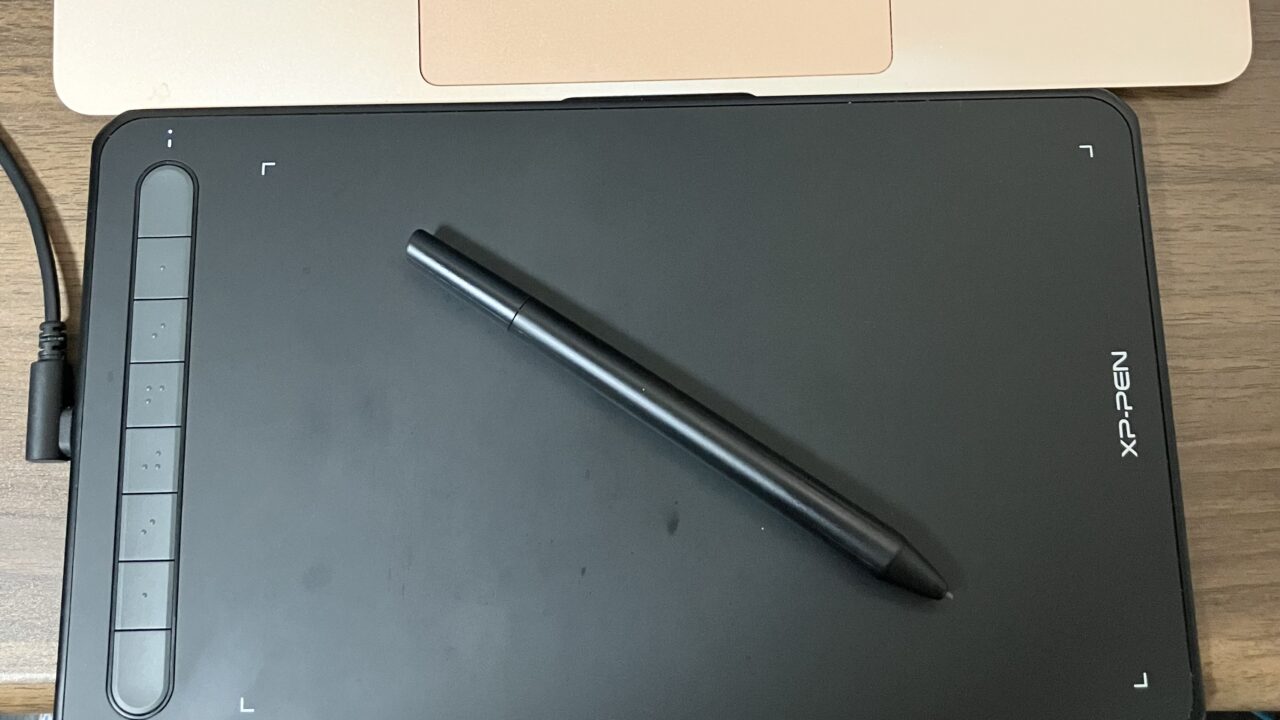
ズバリ!イチオシはXPペンDeco MW

選んだ理由は2つ
プロイラストレーターのさいとうなおき先生がXPペンの板タブを紹介していたから
弟がちょうどXPペンの板タブを持ってて、試し書きしてみたら描き心地が私に合ってて良かったから
プロイラストレーターのさいとうなおき先生がXPペンの板タブを紹介していた
Youtubeで有名なイラストレーターのさいとうなおき先生の動画↓
動画内でスマホ接続でも使える話をされていたのですが、私は正直スマホでは使わないかなと思いました。
この動画を見て、スマホでもBluetooth接続をすれば使えることを期待して購入を決めたのですが、実際にスマホに繋いで見ると、描きにくくて仕方なかったです。
私がスマホの指書きに慣れているというのもあるかもですが、スマホの描画サイズより、板タブの描画サイズが大きいからだと思います。
スマホの画面に指で描くときは、短いストロークで済んでたものが、板タブに描くときは、大きなストロークで描かなければならないところに違和感しかなかったです。
こればっかりは人によると思うので、試してみないとなんとも言えないところはありますが…。ご参考までに。
試し書きしてみたら描き心地が私に合ってて良かった
これはもう完全に運がよかっただけです(笑)
弟がこの板タブを持ってたんですよね〜。
ラッキーでした。お願いして試し書きさせてもらったところ、「めっちゃいいじゃん!」と思って購入を決めました。
書き味は適度にザラザラしていて、紙に書いてる感覚に近いです。
表面がツルツルしすぎて板タブの上でペンが滑るということもなく、快適にお絵描きできて今超ハッピーです。
XPペンの板タブを試したとき「挫折したあの日々はなんだったの?!」という衝撃で椅子からひっくり返りそうになりました。
マジで買ってよかった!5年くらい無駄にしたもん。
私が思う、XPペンDeco MWの使いにくいところ
書き味がものすごくおすすめなDeco MWちゃんですが、実際に使っていて「ここちょっと使いにくいかも?」と思ったところがあるのでお伝えします。
Macで有線で使うときは、USBハブが必要になる
板タブを使うときにXPペンのアプリを開かないといけないところ
レイヤーの名前を変更するときに、日本語で文字が打てないことがある
Macで有線で使うときは、USBハブが必要になる
Bluetooth接続すればいいだけなので、Bluetooth接続できるDeco MWを購入すれば解決です。
似たような名前でDeco Mというのもあるのですが、そちらはBluetooth接続できないものになってるので間違えないようにしてくださいね。
Bluetooth接続だとペンの遅延がどうしても心配などで、有線接続を使いたい場合は、USBハブを用意してください。
板タブを接続するために必要なUSB-Aが複数付いているものがおすすめです。
板タブを使うときにXPペンのアプリを開かないといけないところ
これはどの板タブでも当たり前なんでしょうか…。
ワコムの板タブを使ってるときのことが思い出せないので、どの板タブも共通だったら諦めるしかないのですが、開くアプリが一つ増えるので、地味に面倒くさいです。
レイヤーの名前を変更するときに、日本語で文字が打てないことがある
イラストを描くときに最初にイラストのアプリとXPペンのアプリを開いて、ある程度の時間までは日本語で問題なく打てるんですけど、時間が経ってレイヤー名の変更などで文字を打とうとすると、かな文字のキーを押しても英数字しか打てなくなります。
解決策としては、開いてるXPペンのアプリのアイコンをもう一度クリックしたあとに日本語設定のキーを押すことです。
そうすると、なぜか日本語で文字が打てるようになります。
こちらも何か他の解決策があればいいのですが、まだ見つけられておらず…。
無念。
最後に
試し描きできる環境にあるなら、ぜひ試してみて自分に合った描き味の板タブを見つけてほしいです。あまりないのが残念ですが…。
有名どころのワコムがほぼですけど、ペンタブのレンタルもあるので、もしよかったら活用してみてください!