二次創作は模写から始めても大丈夫?クリスタでやり方を解説
二次創作イラストを描き始めようと思ってるけど、模写から始めても大丈夫か気になるあなた!
大丈夫です。私も模写から始めました。
描きたいキャラがいるなら、とりあえず模写してみるのは、楽しくておすすめです。
最初見よう見まねで模写してた昔の私が知ったら絶対、「もっと早く知りたかった……!」と思う模写のやり方を最近知ったので共有します。
CLIP STUDIO PAINTは、PCやiPadでじっくり描きたい人にぴったりのソフトです。
定規機能なども充実しているので、模写にも活用できます。
二次創作は模写から始めても大丈夫!模写のやり方
今回はクリスタでのやり方を画像付きで解説しています。
クリスタは人によってツールの配置(ワークスペース)が異なる場合があります。
この記事では、私が普段使っている画面をもとに解説しています。
アイビスを使っている方は別途記事を用意しているので参考にしてください。
【用意するもの】
模写したいイラスト
手順1 参考画像をペイントソフトに読み込む
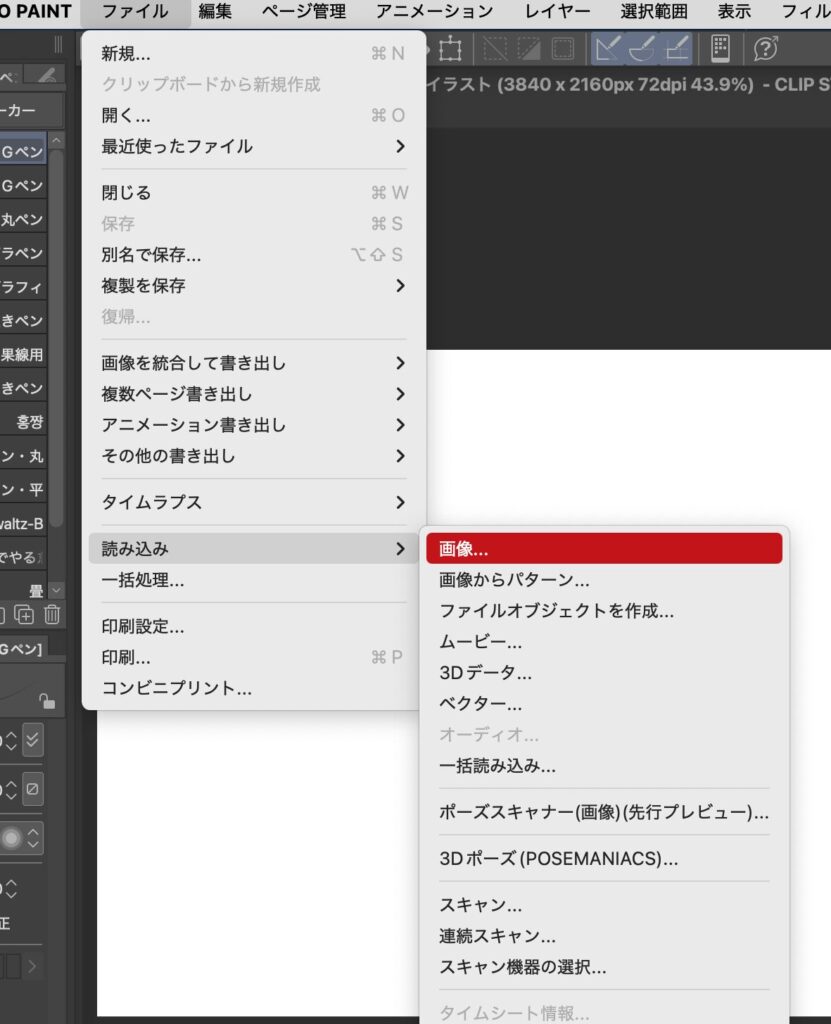
まずは参考画像をペイントソフトに読み込みます。
左上にあるファイル→読み込み→画像の順で選んでいくと、フォルダが開くので、そこから模写したいイラストを持ってきます。
手順2 横に並べてガイドラインを引く
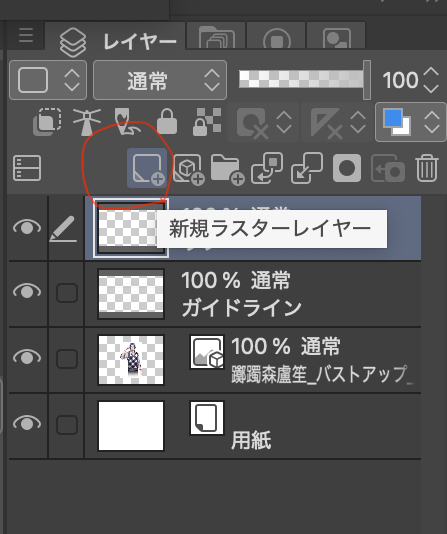
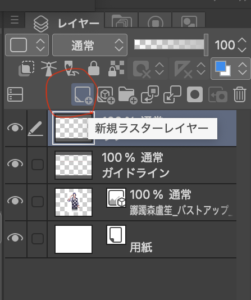
新しいレイヤーを用意します。
レイヤー→新規ラスターレイヤーを選ぶと、新しいレイヤーを作成できます。
定規を使ってガイドラインを引いていきましょう。
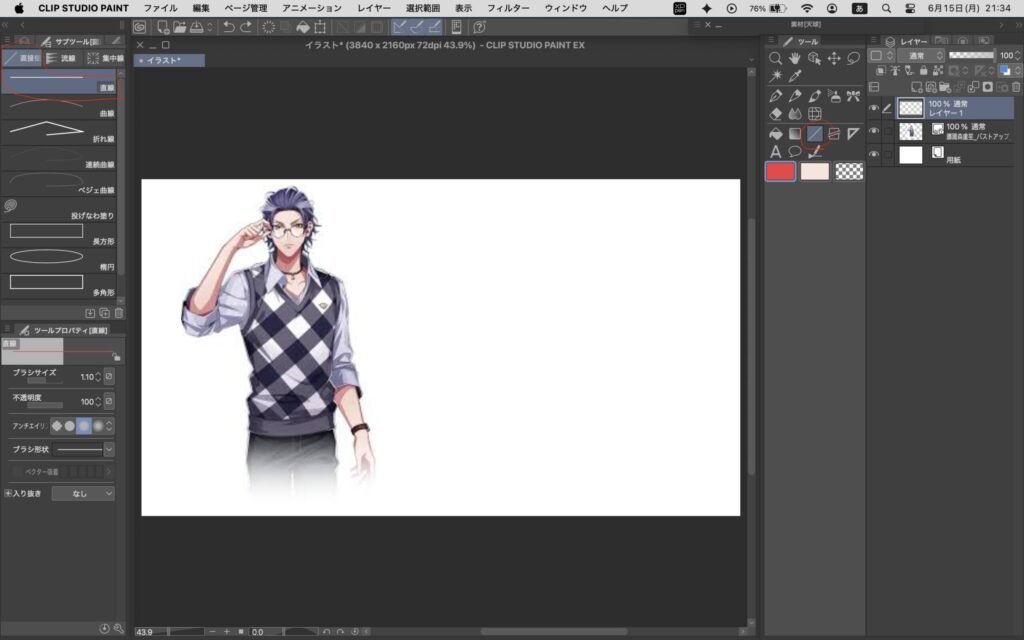
今回はツールパレット→サブツール(図形)→直線描画→直線を選びました。
ブラシサイズは大体1.00くらいの細さで、選ぶ色は見やすい色で大丈夫です。
頭のてっぺん、顎、肩、ウエスト、股、膝、足首、足と地面の接地面に横線を追加します。
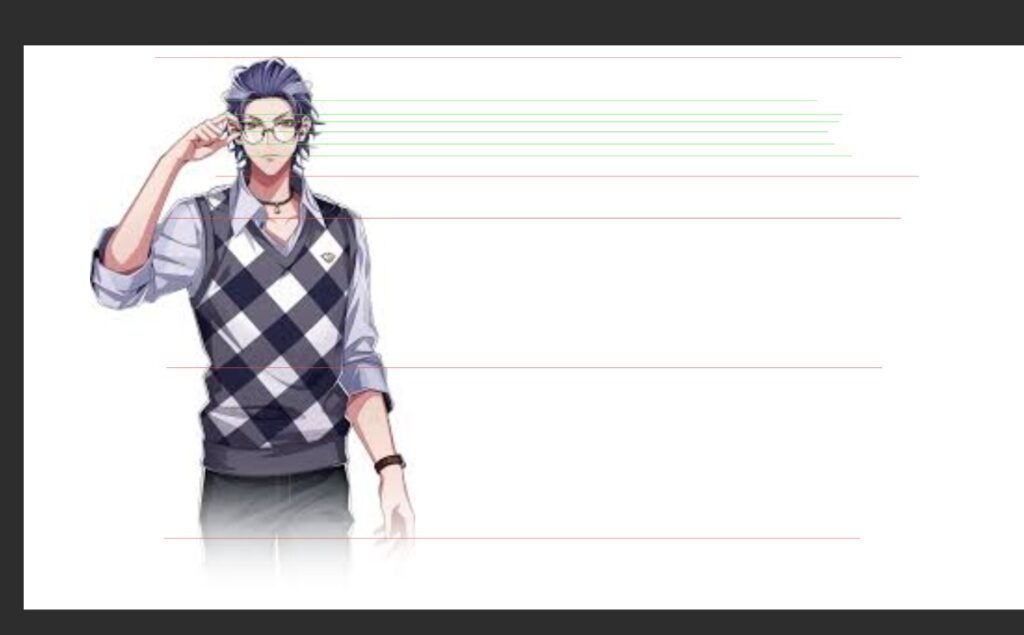
次に、ペンの色を変えて、顔にもガイドラインを引きます。
前髪の生え際、眉毛、上まぶた、下まぶた、鼻、口、耳の位置にそれぞれ横線を追加しましょう。
ガイドラインがあることで、「どこに何を描けばいいのか」が分かりやすくなり、模写のハードルがぐっと下がります。
手順3 実際に描いていく
新しいレイヤーを追加します。
最初は丸や四角などの単純な形で、大まかな位置を取っていきます。
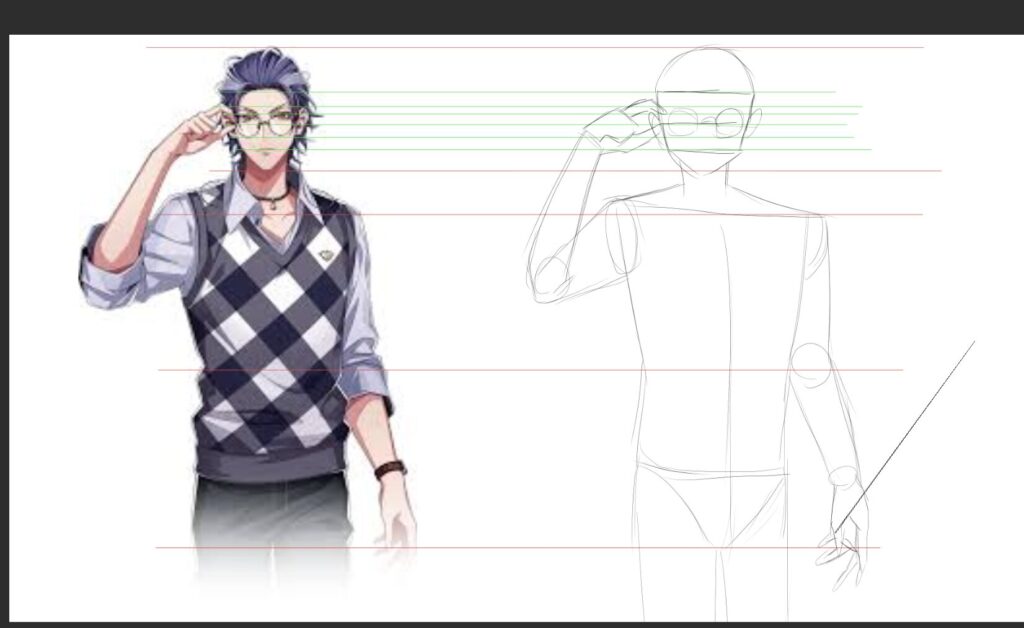
いきなり細かく書こうとせず、少しずつ形を整えながら詳細を書き込んでいきましょう。
ツールがない場合
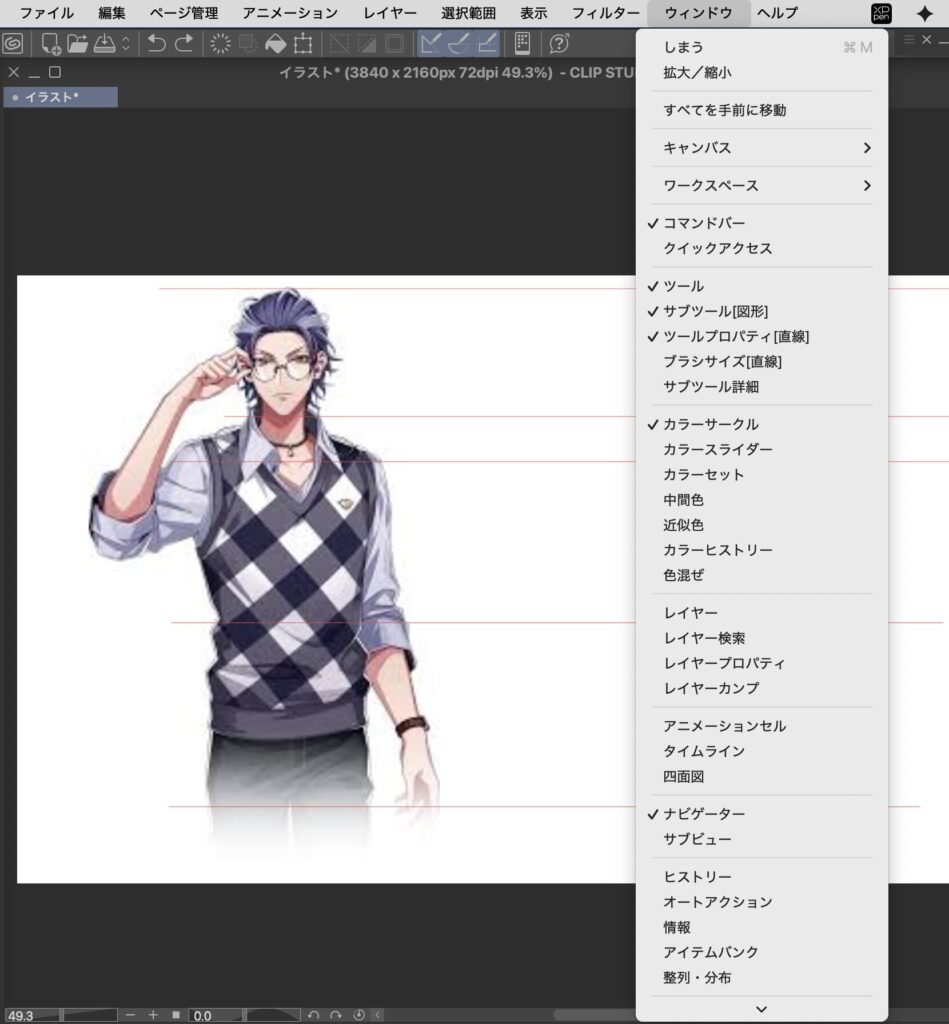
手順の中のツールが自分の画面にない場合は、上の方にあるウィンドウから探してみてください。
チェックが付いているのが今画面上に出ているツール、チェックが付いてないものは項目を押せばチェックが付いて画面に出てきます。
最後に
クリスタには便利な機能がたくさんあります。
ぜひ活用しながら、楽しく模写に挑戦してみてくださいね!